Select menus
Con la API de Componentes, puede crear componentes de mensajes interactivos. En esta página, cubriremos cómo enviar, recibir y responder a select menus usando discord.js.
TIP
Esta página es un seguimiento de la página de interacciones (comandos de barra). Por favor, léalos primero con atención para que pueda comprender los métodos utilizados en esta sección.
Construyendo y enviando select menus
Los menús seleccionados son parte de la clase MessageComponent, que se pueden enviar a través de mensajes o respuestas de interacción. Un select menu, como cualquier otro componente de mensaje, debe estar en una ActionRow.
ADVERTENCIA
Puede tener un máximo de cinco ActionRow por mensaje y un select menu dentro de una ActionRow.
Para crear un select menu, use las funciones de construcción MessageActionRow() y MessageSelectMenu() y luego pase el objeto resultante a CommandInteraction#reply() como InteractionReplyOptions:
const { MessageActionRow, MessageSelectMenu } = require('discord.js');

client.on('interactionCreate', async interaction => {
	if (!interaction.isCommand()) return;

	if (interaction.commandName === 'ping') {
		const row = new MessageActionRow()
			.addComponents(
				new MessageSelectMenu()
					.setCustomId('select')
					.setPlaceholder('Ninguna selección')
					.addOptions([
						{
							label: 'Select me',
							description: 'Esta es una descripción',
							value: 'first_option',
						},
						{
							label: 'Tu, también puedes seleccionarme',
							description: 'Esta es también una descripción',
							value: 'second_option',
						},
					]),
			);

		await interaction.reply({ content: 'Pong!', components: [row] });
	}
});
2
3
4
5
6
7
8
9
10
11
12
13
14
15
16
17
18
19
20
21
22
23
24
25
26
27
28
TIP
El ID personalizado es una cadena de texto definida por el desarrollador de hasta 100 caracteres.
Reinicie su bot y luego envíe el comando a un canal al que su bot tenga acceso. Si todo va bien, debería ver algo como esto:
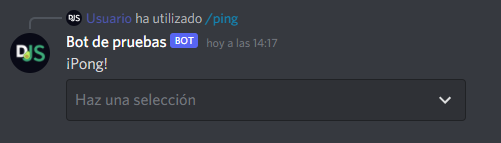
También puede enviar componentes de mensaje dentro de una respuesta efímera o junto con incrustaciones de mensajes (embeds).
const { MessageActionRow, MessageEmbed, MessageSelectMenu } = require('discord.js');

client.on('interactionCreate', async interaction => {
	if (!interaction.isCommand()) return;

	if (interaction.commandName === 'ping') {
		const row = new MessageActionRow()
			.addComponents(
				// ...
			);

		const embed = new MessageEmbed()
			.setColor('#0099ff')
			.setTitle('Some title')
			.setURL('https://discord.js.org/')
			.setDescription('Some description here');

		await interaction.reply({ content: 'Pong!', ephemeral: true, embeds: [embed], components: [row] });
	}
});
2
3
4
5
6
7
8
9
10
11
12
13
14
15
16
17
18
19
20
Reinicie su bot y luego envíe el comando a un canal al que su bot tenga acceso. Si todo va bien, debería ver algo como esto:
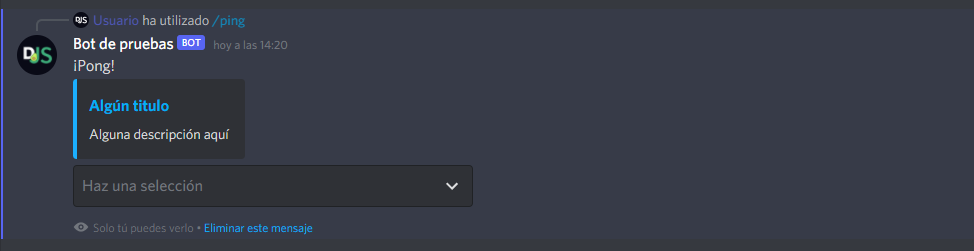
¡Ahora ya sabe todo lo que hay que hacer para crear y enviar un SelectMenu! ¡Pasemos a cómo recibir menús!
Recibiendo Select menus
Para recibir una SelectMenuInteraction, adjunte un detector de eventos a su cliente y use el protector de tipo Interaction#isSelectMenu() para asegurarse de que solo reciba menús selectos:
client.on('interactionCreate', interaction => {
	if (!interaction.isSelectMenu()) return;
	console.log(interaction);
});
2
3
4
Colección de componentes
Estos funcionan de manera bastante similar a los collectors de mensajes y reacciones, excepto que recibirá instancias de la clase MessageComponentInteraction como elementos coleccionados.
TIP
Puede crear los collectors en un mensaje o en un canal.
Para obtener una guía detallada sobre la recepción de componentes de mensajes a través de collectors, consulte la guía de colleciones.
Respondiendo a select menus
La clase MessageComponentInteraction proporciona los mismos métodos que la clase CommandInteraction. Estos métodos se comportan igualmente:
reply()editReply()deferReply()fetchReply()deleteReply()followUp()
Actualización del mensaje de un select menu
La clase MessageComponentInteraction proporciona un método update() para actualizar el mensaje al que está adjunto el menú de selección. Pasar una matriz (array) vacía a la opción componentes eliminará cualquier menú después de que se haya seleccionado una opción.
client.on('interactionCreate', async interaction => {
	if (!interaction.isSelectMenu()) return;

	if (interaction.customId === 'select') {
		await interaction.update({ content: '¡Se seleccionó algo!', components: [] });
	}
});
2
3
4
5
6
7
Aplazamiento y actualización del mensaje de un select menu
Además de aplazar la respuesta de la interacción, puede aplazar el menú, que activará un estado de carga y luego volverá a su estado original:
const wait = require('util').promisify(setTimeout);

client.on('interactionCreate', async interaction => {
	if (!interaction.isSelectMenu()) return;

	if (interaction.customId === 'select') {
		await interaction.deferUpdate();
		await wait(4000);
		await interaction.editReply({ content: '¡Se seleccionó algo!', components: [] });
	}
});
2
3
4
5
6
7
8
9
10
11
Multi-select menus
Un select menu no está limitado a una sola selección; puede especificar una cantidad mínima y máxima de opciones que deben seleccionarse. Puede utilizar MessageSelectMenu#setMinValues() y MessageSelectMenu#setMaxValues() para determinar estos valores.
const { MessageActionRow, MessageSelectMenu } = require('discord.js');

client.on('interactionCreate', async interaction => {
	if (!interaction.isCommand()) return;

	if (interaction.commandName === 'ping') {
		const row = new MessageActionRow()
			.addComponents(
				new MessageSelectMenu()
					.setCustomId('select')
					.setPlaceholder('Nada seleccionado')
					.setMinValues(2)
					.setMaxValues(3)
					.addOptions([
						{
							label: 'Seleccioname',
							description: 'Esta es una descripción',
							value: 'first_option',
						},
						{
							label: 'También puedes seleccionarme',
							description: 'Esta es también una descripción',
							value: 'second_option',
						},
						{
							label: 'Yo también soy una opcion',
							description: 'Esta es otra descripción',
							value: 'third_option',
						},
					]),
			);

		await interaction.reply({ content: 'Pong!', components: [row] });
	}
});
2
3
4
5
6
7
8
9
10
11
12
13
14
15
16
17
18
19
20
21
22
23
24
25
26
27
28
29
30
31
32
33
34
35